
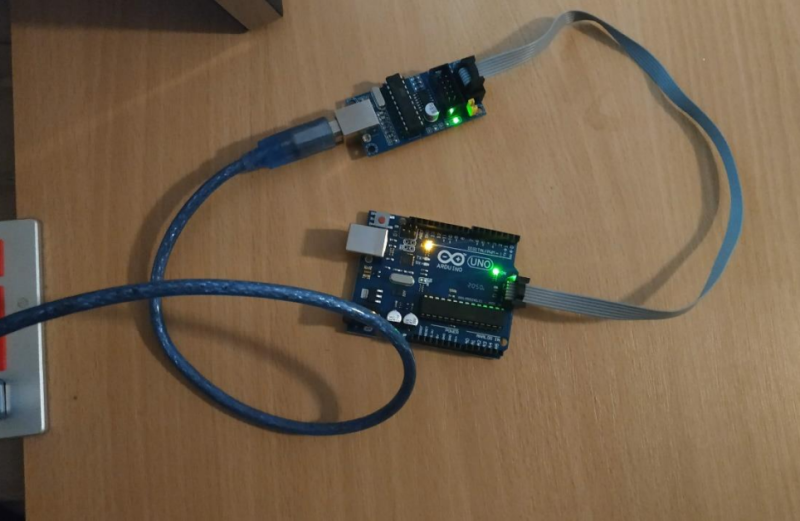
Ez az útmutató az Arduino UNO R3 lap (valamint sikeresen kipróbálva az SMD verziójú Arduino UNO-n is) bootloaderének égetésére szolgál USBtinyISP programozó segítségével.
A bootloader különböző okokból megsérülhet, például ha az Arduino lap kivezetései feszültség alatt véletlenül rövidre záródnak, vagy hasonló esetekben. Ilyenkor a saját program feltöltése az Arduino-ra nem lehetséges, annak ellenére, hogy az operációs rendszer felismeri az Arduino lapot, és az Arduino IDE is azonosítja azt (az Eszközök menüben a Lap információ lekérése opcióra kattintva). Az alábbi képen látható egy példa a lap információjára.
A bootloader újraírásával az Arduino lap ismét működőképessé válik.

Ezt az útmutatót egyik vásárlónk írta, és csupán a PDF formátumú útmutató átirata.
A USBtinyISP programozó illesztőprogramjának telepítése
Ahhoz, hogy az eszközt a számítógép felismerje, le kell tölteni és telepíteni az illesztőprogramot:
- Letöltési link: http://www.adafruit.com/downloads/usbtiny_signed_8.zip
- Csomagoljuk ki az illesztőprogramot például a következő könyvtárba: C:\USBtiny
- Csatlakoztassuk a programozót az USB porthoz (néha problémák adódhatnak az USB 3.0-val, ezért célszerűbb például USB 2.0 hubot használni), Arduino nélkül.

- A LED dióda a USBtinyISP programozón világítani kezd
- Nyissuk meg az Eszközök és nyomtatók mappát – ott meg kell jelennie az új USBtinyISP eszköznek

- Illesztőprogram frissítése
- Kattintsunk a jobb egérgombbal az USBtinyISP eszköz ikonjára
- Válasszuk a Tulajdonságok menüpontot
- Ezután nyissuk meg a Hardver fület (1), kattintsunk a Tulajdonságok gombra (2), majd a Beállítások módosítása gombra (3)

- Válasszuk az Illesztőprogram fület (4), majd kattintsunk az Illesztőprogram frissítése gombra (5), és végül válasszuk a Tallózás a számítógépen lehetőséget (6)

- Válasszuk a Tallózás opciót (7), majd keressük meg azt a könyvtárat, ahová az illesztőprogramokat elhelyeztük, és kattintsunk a Tovább gombra (8)

- Befejezzük az illesztőprogram telepítését
- Végül ellenőrizzük a részleteket az Illesztőprogram fülön

A USBtinyISP programozó és az Arduino UNO R3 összekapcsolása
- Válasszuk le az USBtinyISP-t az USB portról, és az Arduinót se csatlakoztassuk a tápellátáshoz!!!
- A mellékelt szalagkábellel kössük össze az USBtinyISP-t az Arduino UNO-val (a kábel az Arduino ISP csatlakozójából a panelről kifelé irányul)
- satlakoztassuk az USBtinyISP-t a számítógép USB portjához

- Az USBtinyISP-en világít a LED, és ezzel egyidőben az Arduino UNO tápellátást jelző LED-je is világít (az „L” jelű LED a memóriában utoljára tárolt programtól függően világít vagy nem világít)
- Indítsuk el az Arduino IDE programot
- A Eszközök (1) menüben állítsuk be a Programozó opciót USBtinyISP-re (2)

- Végül kiírjuk a rendszerbetöltőt (bootloader)

- Az Arduino IDE jelzi: „Rendszerbetöltő kiírása befejezve”

- Ezután leválasztjuk az USBtinyISP programozót az USB portról
- Lehúzzuk a szalagkábelt az Arduino UNO R3 ISP csatlakozójáról
Az Arduino UNO R3 tesztelése
- Csatlakoztatjuk az Arduino UNO R3-at a számítógép USB portjához, és elindítjuk az Arduino IDE programot
- Az Eszközök menüben válasszuk ki a Kártya: „Arduino UNO” lehetőséget
- Válasszuk ki azt a COM portot, amelyhez az Arduino csatlakozik (általában automatikusan felismeri)
- Másoljuk be az alábbi programot az Arduino IDE-be — ez a program az Arduino lapján található belső „L” LED diódát fogja 500 ms-os időközönként fel- és lekapcsolni
void setup() {
	pinMode(LED_BUILTIN,OUTPUT);
}

void loop() {
	digitalWrite(LED_BUILTIN,HIGH);
	delay(500);
	digitalWrite(LED_BUILTIN,LOW);
	delay(500);
}
- A program feltöltése után az Arduino UNO R3 beépített „L” LED-je villogni fog